Introduzione
Stai cercando un modo per installare Windows 11 senza dover creare un account Microsoft? In questa guida ti spieghiamo passo passo come completare l’installazione di Windows 11 utilizzando un semplice account locale, anche in assenza di connessione Internet. Oggi vi spiegheremo come installare Windows 11 con account locale senza una connessione internet.
Perché Windows 11 richiede un Account Microsoft?
A partire dalla build 22557, Microsoft ha modificato la procedura di installazione: adesso è necessaria una connessione a Internet e un account Microsoft per completare l’installazione standard. Questo cambiamento riguarda sia Windows 11 Home che Pro.
Avvio Installazione di Windows 11
Inizia normalmente l’installazione di Windows 11:
- Seleziona il disco su cui installare il sistema operativo.
- Inserisci il codice prodotto (se richiesto).
- Prosegui fino alla schermata OOBE (Out Of the Box Experience).
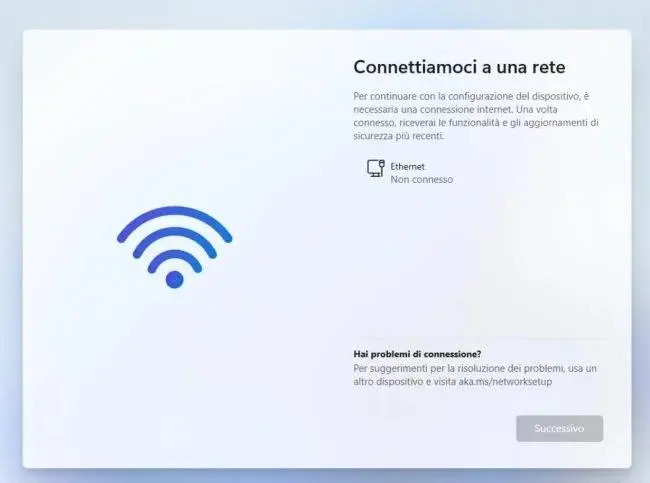
Arrivati alla Richiesta di Connessione Internet
Quando ti viene chiesto di collegare il PC a Internet:
- Se il dispositivo è già connesso, scollegalo manualmente (rimuovi il cavo o disattiva il Wi-Fi).
- Se non sei connesso, prosegui con la schermata attuale.
Avvio del Terminale: il Trucco per Bypassare la Richiesta
Premi contemporaneamente i tasti Shift + F10 per aprire il prompt dei comandi (CMD).
Inserisci il seguente comando:
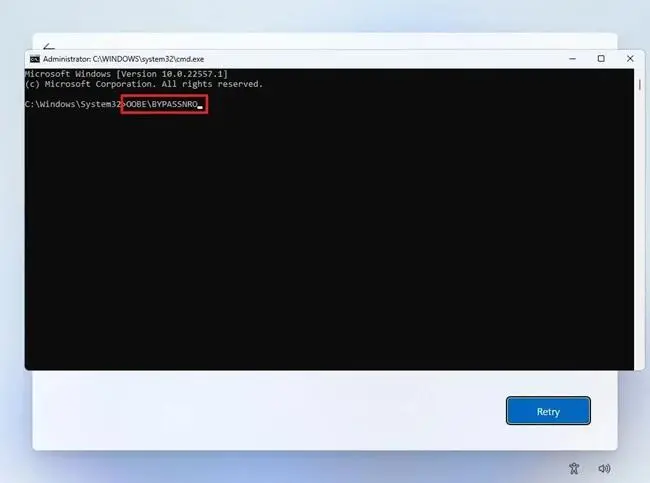
comando OOBE\BYPASSNRO
Il sistema si riavvierà automaticamente.
Creazione dell’Account Locale su Windows 11
Dopo il riavvio:
- Seleziona nuovamente nazione e layout tastiera.
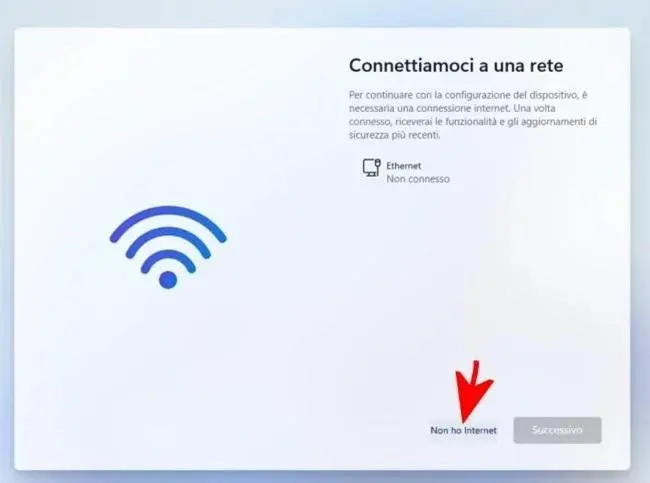
- Apparirà una nuova opzione: Non ho Internet vedi foto sotto.
- Seleziona Non ho Internet, poi clicca su Continua con installazione limitata.
- Inserisci il nome utente e password per completare la configurazione locale.
A questo punto, Windows 11 sarà installato con un account locale senza collegamento a Microsoft!
Come Collegare Successivamente un Account Microsoft
Se desideri collegare successivamente il tuo PC a un account Microsoft:
- Vai su Impostazioni > Account.
- Seleziona Accedi con un account Microsoft.
- Segui la procedura guidata.
Installare Windows 11 su PC non supportati: TPM e Secure Boot
Windows 11 richiede, secondo i requisiti ufficiali, un processore a 64 bit da 1 GHz, 4 GB di RAM, 64 GB di archiviazione, un sistema UEFI con Secure Boot attivo e un modulo TPM 2.0. Se il PC non li possiede, il programma di installazione si ferma con il messaggio "This PC doesn't meet the minimum requirements": è l'ostacolo più comune quando si installa Windows 11 su PC non supportati.
La chiavetta USB di installazione si crea con una penna da almeno 8 GB e il Media Creation Tool di Microsoft, che la formatta e copia i file di Windows 11 in automatico. Per preparare una chiavetta già priva dei controlli dei requisiti — comodo sui PC più vecchi — il programma gratuito Rufus lo fa in un paio di clic.
Durante l'installazione, appena compare la schermata dei requisiti, premere Shift+F10 per aprire il Prompt dei comandi e lanciare i tre comandi che aggiungono le chiavi LabConfig:
reg add HKLM\SYSTEM\Setup\LabConfig /v BypassTPMCheck /t REG_DWORD /d 1 /freg add HKLM\SYSTEM\Setup\LabConfig /v BypassSecureBootCheck /t REG_DWORD /d 1 /freg add HKLM\SYSTEM\Setup\LabConfig /v BypassRAMCheck /t REG_DWORD /d 1 /f
Se invece si tratta dell'aggiornamento da Windows 10, il bypass passa dalla chiave MoSetup: reg add HKLM\SYSTEM\Setup\MoSetup /v AllowUpgradesWithUnsupportedTPMOrCPU /t REG_DWORD /d 1 /f. Nota: su hardware non supportato Windows 11 non riceve garanzia di aggiornamenti, quindi è una configurazione da usare consapevolmente, ideale per prove o PC non critici.
Installare Windows 11 senza account Microsoft
Installare Windows 11 senza account Microsoft è esattamente ciò che ottiene la procedura descritta in questa guida: l'account locale funziona offline, non richiede un indirizzo email e non sincronizza nulla nel cloud. Per questo è la scelta di chi vuole semplicità e controllo sui propri dati.
Attenzione alla versione: fino a Windows 11 23H2 il comando OOBE\BYPASSNRO descritto sopra funziona sempre. Nelle release più recenti (24H2 e 25H2) Microsoft lo ha rimosso e il setup lo rifiuta; sulle versioni correnti del 2026; sulle build interessate l'alternativa funzionante, sempre dal Prompt dei comandi aperto con Shift+F10, è:
start ms-cxh:localonly
Si apre una finestra nascosta in cui inserire nome e password dell'account locale, saltando del tutto la richiesta di connessione a Internet.
Conclusione: Installare Windows 11 con Account Locale è Ancora Possibile
Con questa semplice guida puoi ancora scegliere la libertà di un account locale su Windows 11, evitando i vincoli imposti dall'obbligo di connessione Internet e account Microsoft.
Seguendo i passaggi sopra indicati, potrai configurare il tuo computer in pochi minuti.
Domande frequenti FAQ
Sì, Microsoft consente l’uso di account locali in determinate condizioni.
Sì, tranne quelli legati a funzionalità cloud (come OneDrive o sincronizzazione account).
Certamente, basta accedere alle impostazioni account.
Come Installare Windows 11 con un Account Locale